Vì nhiều lý do khác nhau mà không phải lúc nào bạn cũng muốn hiển thị giá trị Zero trong một bảng tính excel của mình, dưới là hướng dẫn ẩn giá trị zero trong Excel với 3 cách thực hiện để vô hiệu hóa giá trị Zero không mong muốn:
1. Cài đặt bảng tính:
Đây là cách đơn giản nhất để ẩn tất cả các giá trị Zero trong bảng số liệu của bạn, đặc biệt là thiết lập này sẽ áp dụng cho toàn bộ bảng tính (Sheet).
Với MS Excel 2010: trên thanh Ribbon, bạn chọn menu File --> chọn Options; tại hộp thoại Excel Options, chọn thẻ Advanced; tại khung Display options for this worksheet, bỏ chọn tại hộp kiểm Show a zero in cells that have zero value.
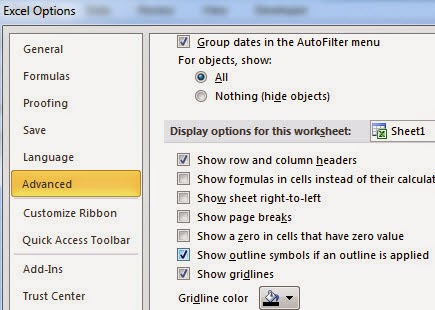
Với MS Excel 2007, bạn nhấn vào nút Office Button (góc trên bên trái cửa sổ) và nhấn tiếp nút Excel Options phía dưới, tại cửa sổ hiện ra chọn mục Advanced từ Panel bên trái, sau đó bỏ dấu kiểm trước dòng chữ Show A Zero In Cells That Have Zere Vulue hiển thị trong phần danh mục Display options for this worksheet tại khung bên phái tương ứng. Sau cùng nhấn OK

Với MS Excel 2003/XP, từ danh mục Tools bạn hãy chọn Options, duyệt thẻ View và cũng bỏ dấu kiểm truớc dòng chữ Zero Values nằm trong khung Window Options. Nhấn OK.
2. Định dạng điều kiện:
Ngoài cách sử dụng kiểu Numeric và cài đặt bảng tính đối với ô số liệu dạng công thức, trong trường hợp ngoại lệ khác bạn còn có thể sử dụng một định dạng điều kiện như sau:
Cũng bôi đen các ô số liệu chứa giá trị Zero, nhấn vào tùy chọn Conditional Formatting trong nhóm Styles và chọn tiếp mục New Rule. (với Excel 2003/XP, bạn chọn lệnh Conditional Formatting từ danh mục Format).
Dưới khung Select a Rule Type, nhấn vào dòng chữ Format Only Cells That Contain (Với Excel 2003/XP bỏ qua bước này). Tại ô xổ xuống thứ nhất, bạn chọn Cell Value, ô xổ xuống thứ 2 chọn Equal To, nhập giá trị 0 vào ô trống nằm kế tiếp. Tiếp theo, nhấn nút Format để chọn màu trắng cho phù hợp với màu nền của bảng tính. Sau cùng nhấn OK 2 lần để hoàn tất.
3. Định dạng kiểu số:
Thiết lập này sẽ giúp bạn ẩn các giá trị Zero cụ thể trong một vùng số liệu nào đó chứ không phải là tất cả bảng tính bằng cách sử dụng một kiểu số đặc biệt (numeric) thay vì kiểu Number.
Trước hết bạn hãy dùng chuột bôi đen vùng bất kỳ trong bảng tính cần ẩn Zero, nhấn chuột phải và chọn Format Cells, tại thẻ Number trong cửa sổ hiện ra bạn chọn mục Custom dưới khung Category. Trong ô Type, hãy nhập giá trị 0;-0;;@ và sau cùng nhấn OK để hoàn tất.
1. Cài đặt bảng tính:
Đây là cách đơn giản nhất để ẩn tất cả các giá trị Zero trong bảng số liệu của bạn, đặc biệt là thiết lập này sẽ áp dụng cho toàn bộ bảng tính (Sheet).
Với MS Excel 2010: trên thanh Ribbon, bạn chọn menu File --> chọn Options; tại hộp thoại Excel Options, chọn thẻ Advanced; tại khung Display options for this worksheet, bỏ chọn tại hộp kiểm Show a zero in cells that have zero value.
Với MS Excel 2007, bạn nhấn vào nút Office Button (góc trên bên trái cửa sổ) và nhấn tiếp nút Excel Options phía dưới, tại cửa sổ hiện ra chọn mục Advanced từ Panel bên trái, sau đó bỏ dấu kiểm trước dòng chữ Show A Zero In Cells That Have Zere Vulue hiển thị trong phần danh mục Display options for this worksheet tại khung bên phái tương ứng. Sau cùng nhấn OK
Với MS Excel 2003/XP, từ danh mục Tools bạn hãy chọn Options, duyệt thẻ View và cũng bỏ dấu kiểm truớc dòng chữ Zero Values nằm trong khung Window Options. Nhấn OK.
2. Định dạng điều kiện:
Ngoài cách sử dụng kiểu Numeric và cài đặt bảng tính đối với ô số liệu dạng công thức, trong trường hợp ngoại lệ khác bạn còn có thể sử dụng một định dạng điều kiện như sau:
Cũng bôi đen các ô số liệu chứa giá trị Zero, nhấn vào tùy chọn Conditional Formatting trong nhóm Styles và chọn tiếp mục New Rule. (với Excel 2003/XP, bạn chọn lệnh Conditional Formatting từ danh mục Format).
Dưới khung Select a Rule Type, nhấn vào dòng chữ Format Only Cells That Contain (Với Excel 2003/XP bỏ qua bước này). Tại ô xổ xuống thứ nhất, bạn chọn Cell Value, ô xổ xuống thứ 2 chọn Equal To, nhập giá trị 0 vào ô trống nằm kế tiếp. Tiếp theo, nhấn nút Format để chọn màu trắng cho phù hợp với màu nền của bảng tính. Sau cùng nhấn OK 2 lần để hoàn tất.
3. Định dạng kiểu số:
Thiết lập này sẽ giúp bạn ẩn các giá trị Zero cụ thể trong một vùng số liệu nào đó chứ không phải là tất cả bảng tính bằng cách sử dụng một kiểu số đặc biệt (numeric) thay vì kiểu Number.
Trước hết bạn hãy dùng chuột bôi đen vùng bất kỳ trong bảng tính cần ẩn Zero, nhấn chuột phải và chọn Format Cells, tại thẻ Number trong cửa sổ hiện ra bạn chọn mục Custom dưới khung Category. Trong ô Type, hãy nhập giá trị 0;-0;;@ và sau cùng nhấn OK để hoàn tất.
Nguồn: http://download123.vn/huong-dan-an-gia-tri-0-trong-excel-391-news.aspx
 >
>


